
Windows 10 メール 新規アカウント設定方法
「 Windows 10 メール 」は、従来の『 メールサーバにメールを残さない設定 』ができません。
「Microsoft Outlook」もしくは「Thunderbird」のご利用をお願いいたします。
「 Windows 10 メール 」をお使いの場合も、必ず『 IMAP4 』接続で設定し、
サーバに古いメールが溜まらないように、定期的に『 ゴミ箱の削除 』をお願いします。
STEP 1 メールを起動
メールを起動します。

STEP 2 メールアカウント設定画面の表示
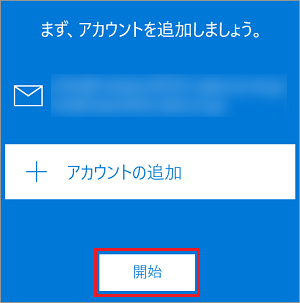
「 スタートアップ 」の『 使ってみる 』をクリックします。
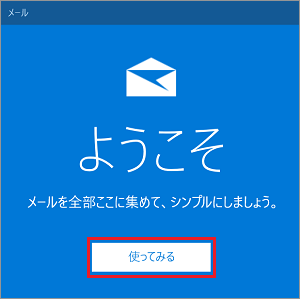
※スタートアップが表示されない場合は以下の手順で操作してください。
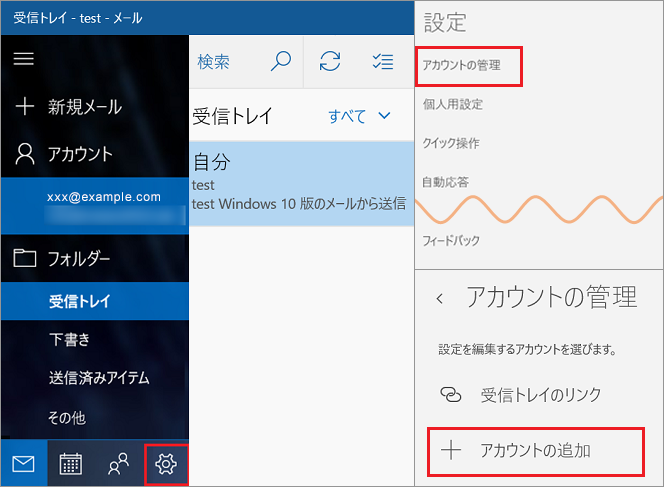
画面左下のアイコンをクリックし、画面右上の『 アカウントの管理 』をクリックします。
次に、『 アカウントの追加 』をクリックします。
STEP 3 アカウントの基本設定
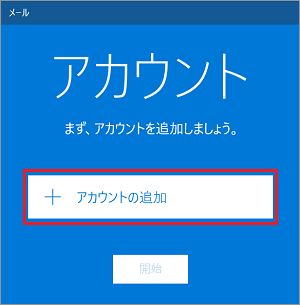
『 アカウントの追加 』をクリックします。
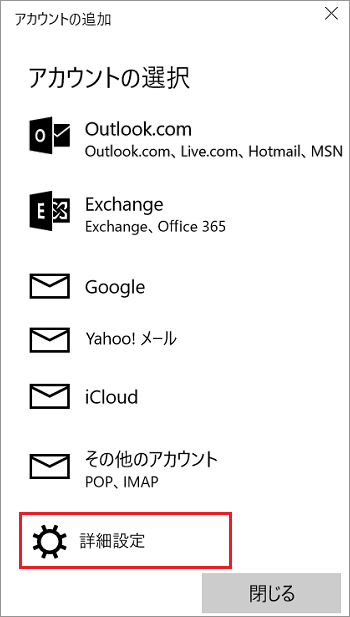
「 アカウントの追加 」の画面で『 詳細設定 』をクリックします。
「 詳細セットアップ 」の画面で『 インターネット メール 』をクリックします。
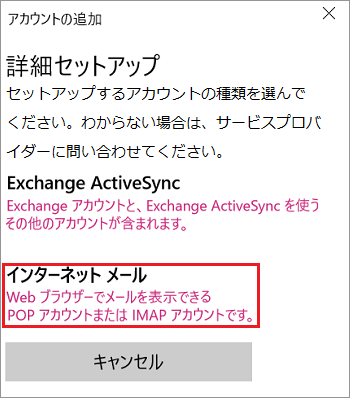
「 インターネット メール アカウント 」の設定画面が表示されます。
以下の項目を入力し、『 サインイン 』をクリックします。
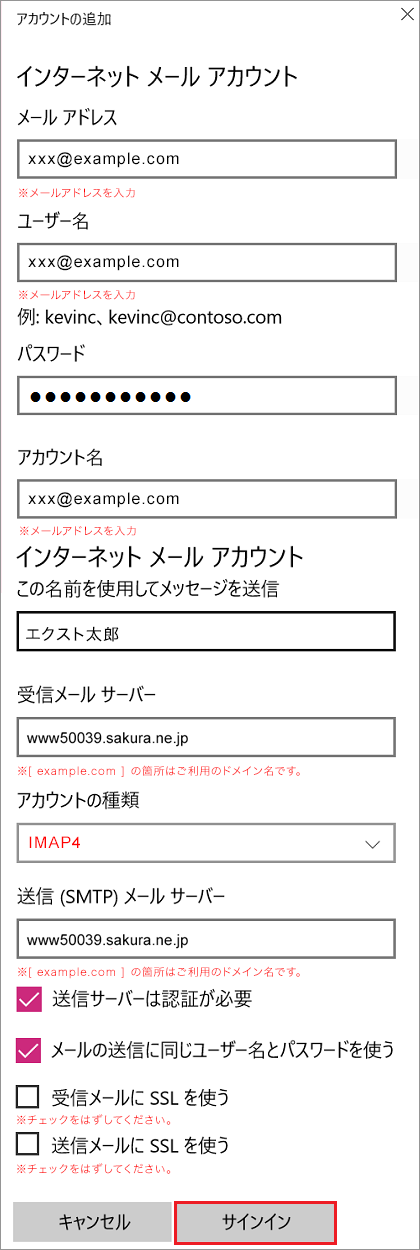
| メールアドレス | メールアドレスを入力します。 |
|---|---|
| ユーザ名 | メールアドレスを入力します。 |
| パスワード | メールパスワードを半角で入力します。 |
| アカウント名 | 任意の文字列 |
| この名前を使用してメッセージを送信 | 任意の文字列 ※ ここで入力した名前がメールの送信先にあなたの名前として表示されます。 |
| 受信メール サーバ | [ www50039.sakura.ne.jp ] と入力します。 |
| アカウントの種類(A) | IMAP4 |
| 送信(SMTP)メールサーバ | [ www50039.sakura.ne.jp ] と入力します。 |
| 送信サーバは認証が必要 | チェックあり |
| メールの送信に同じユーザ名とパスワードを使う | チェックあり |
| 受信メールにSSLを使う | チェックなし |
| 送信メールにSSLを使う | チェックなし |
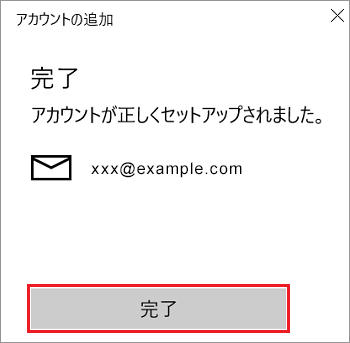
『 完了 』をクリックします。
『 開始 』をクリックします。
アカウントの追加が完了しましたので、送受信のテストを行ってください。
サーバに古いメールが溜まらないように、定期的に『 ゴミ箱の削除 』をお願いします。