サーバにメールのコピーを残す設定
Outlookでサーバにメールのコピーを一定期間(14日)残すための設定を行う手順です。
STEP 1
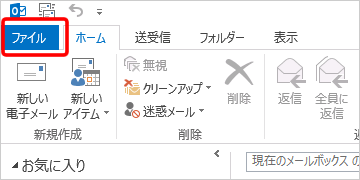
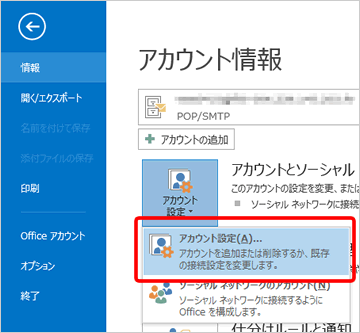
Microsoft Outlook 2013の以下のメニューを選択します。
『 ファイル 』 > 『 アカウント設定 』 > 『 アカウント設定 』
STEP 2
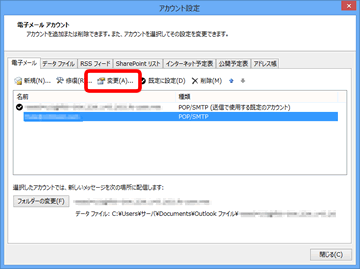
設定を行うアカウントを選択し『 変更 』をクリックします。
『 スタートアップ 』が表示する場合は『 次へ 』をクリックします。
STEP 3
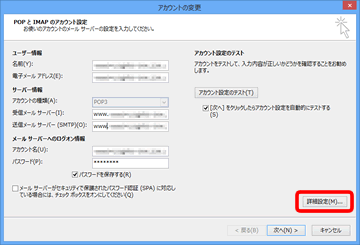
設定画面右下の『 詳細設定 』ボタンをクリックします。
STEP 4
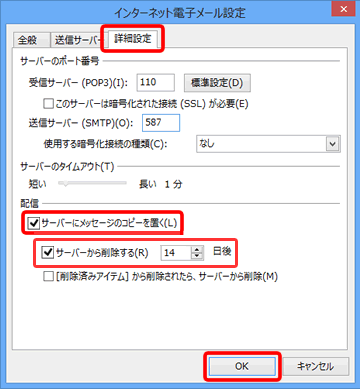
『 詳細設定 』タブをクリックします。
『 サーバーにメッセージのコピーを置く 』と『 サーバーから削除する 』にチェックを入れ『 14 』と入力します。
※受信後14日を過ぎたメールがサーバから削除されます。日数はご利用状況に合わせて変更ください。
STEP 5
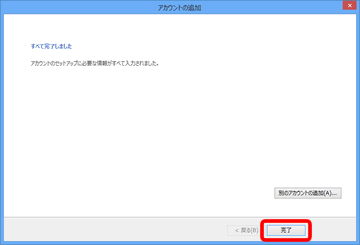
元の画面に戻り『 次へ 』ボタンをクリックすると完了画面が表示されます。
STEP 6
設定完了後、送受信すると14日以前のメールのみサーバから削除されます。
以上で設定は完了です。
サーバにメールのコピーを残さない設定
Thunderbirdでサーバにメールのコピーを一定期間以上残さないための設定を行う手順です。
STEP 1
Mozilla Thunderbirdの『 アカウント設定 』に進みます。
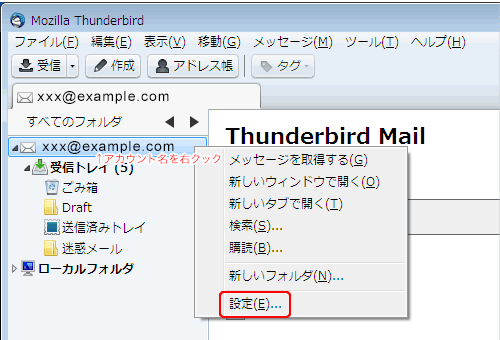
左メニューの『 アカウント名を 』 右クリックして『 設定 』をクリックします。
STEP 2
『 アカウント設定 』画面の左側から『 サーバー設定 』を選択します。
『 ダウンロード後もサーバにメッセージを残す 』と
『 ダウンロードしてから◯◯日以上経過したメッセージは削除する 』にチェックを入れ『 14 』と入力します。
※受信後14日を過ぎたメールがサーバから削除されます。

STEP 3
設定完了後、送受信すると14日以前のメールがサーバから削除されます。
以上で設定は完了です。
iPhone(iPad)メール設定方法
STEP 1 iPhone(iPad) の設定を起動
iPhone(iPad) のホーム画面の 『 設定 』を起動します。
設定画面 にて『 アカウントとパスワード 』をタップします。
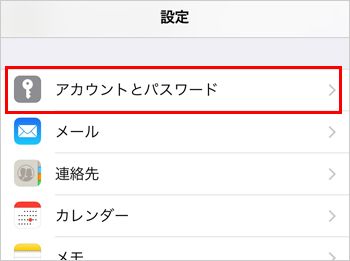
STEP 2メールアカウント設定画面の表示
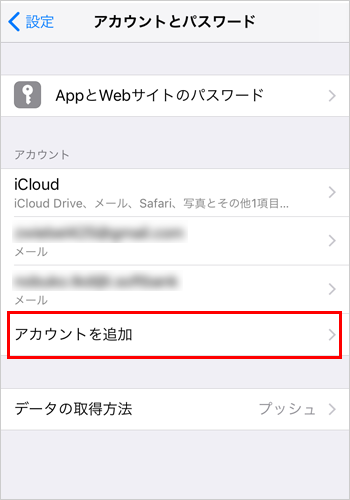
次に、『 アカウント追加 』をタップします。
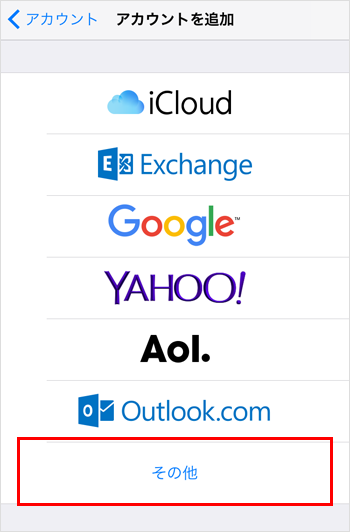
『 アカウントを追加 』で 『 その他 』をタップします。
『 メールアカウント追加 』をタップします。
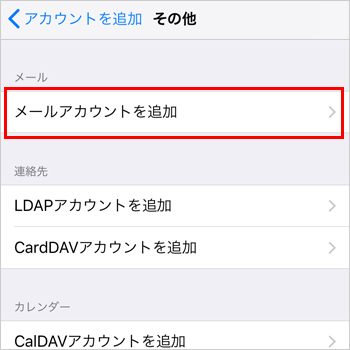
STEP 3メールアカウントの設定
[ 新規アカウント ] の画面で、以下のように設定します 。
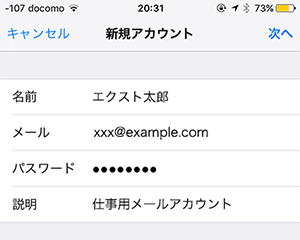
| 名前 |
任意の文字列(メール送受信する際に表示されます。) |
| メール |
[ メールアドレス ] を入力します |
| パスワード |
[ メールパスワード ] を入力します |
| 説明 |
任意の文字列(アカウントの説明を入力してください。) |
設定しましたら、[ 次へ ] をタップします。
[ 新規アカウント ] の画面で接続方法に [ POP ] を選択し、
[ 受信メールサーバ ] の項目で、以下のように設定します。
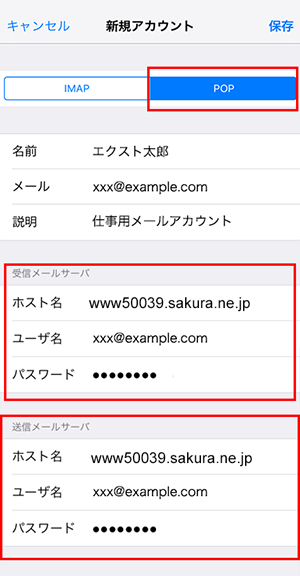
| 受信メールサーバ |
| ホスト名 |
[ www50039.sakura.ne.jp ] と入力します。 |
| ユーザ名 |
[ メールアドレス ] を入力します |
| パスワード |
[ パスワード ] を入力します |
| 送信メールサーバ |
| ホスト名 |
[ www50039.sakura.ne.jp ] と入力します。 |
| ユーザ名 |
[ メールアドレス ] を入力します |
| パスワード |
[ パスワード ] を入力します |
入力しましたら、[ 保存 ] を選択します。
アカウント画面に戻りますので、[ 作成したアカウント ] をタップします。
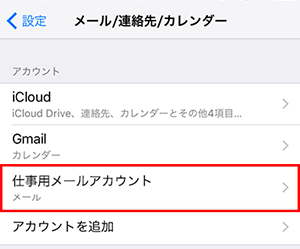
ページ下部の[ SMTP ] をタップします。
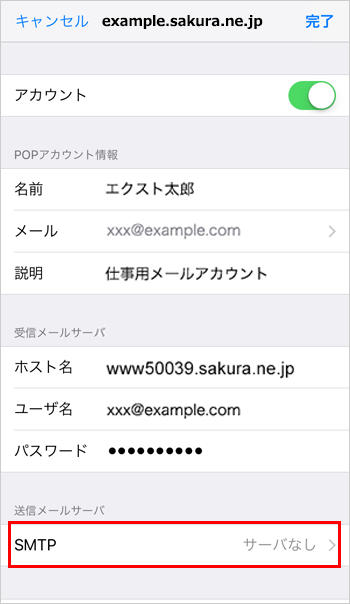
プライマリサーバ(作成したサーバ )をタップします。
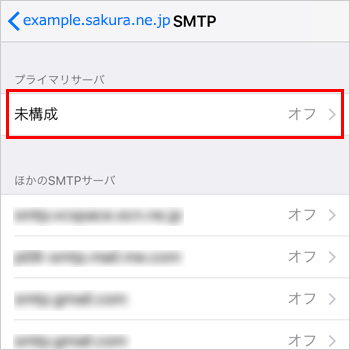
[ 送信メールサーバ ]の設定が表示されます。
全ての項目を入力し、問題がなければ、左上の [ 保存 ] をタップします。
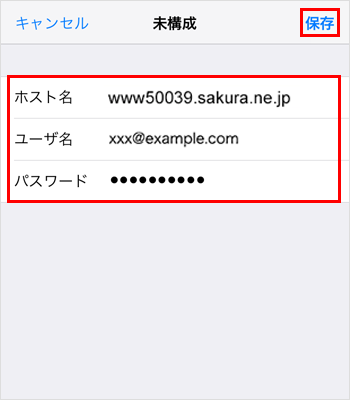
| ホスト名 |
[ www50039.sakura.ne.jp ] と入力します。 |
| ユーザ名 |
[ メールアドレス ] を入力します |
| パスワード |
[ パスワード ] を入力します |
入力が完了したら最初のアカウント設定にもどります。
画面右上の『 完了 』をタップします。
設定は以上です。
STEP 4 送受信のテスト
設定完了後、『 メールアプリ 』起動し、送受信テストを行ってください。
新しく設定する(新規ウィザード)
※ 新規ウィザードが表示されない場合は、こちらをご確認ください。
STEP 1 Gmailを起動
ホーム画面上、またはアプリ一覧から Gmail のアイコンをタップします。
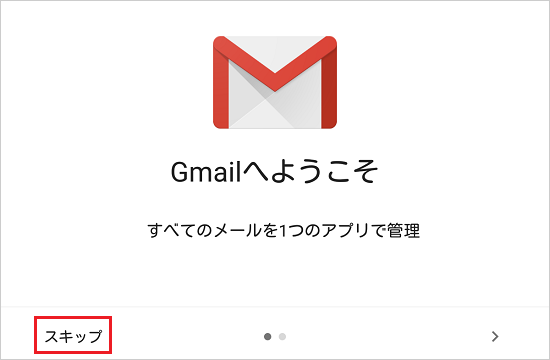
左下のスキップをタップします。
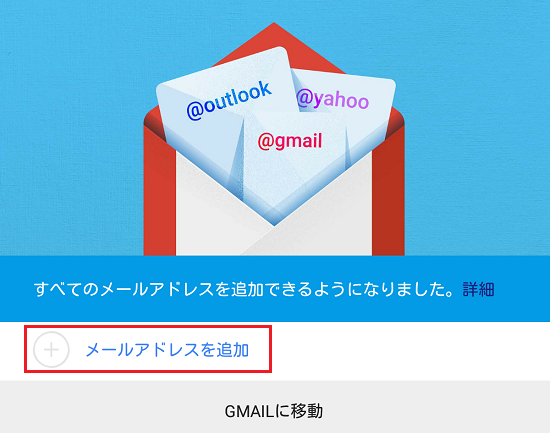
「メールアドレスを追加」をタップします。
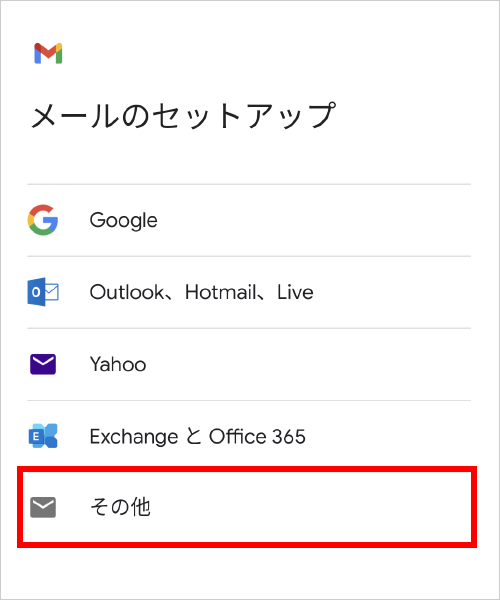
「その他をタップ」します。
STEP 2アカウント設定へ進んでください。
メールアカウントの設定
既にアカウントが追加されている場合
※ 新規ウィザードが表示されない場合は、以下手順で設定を行います。
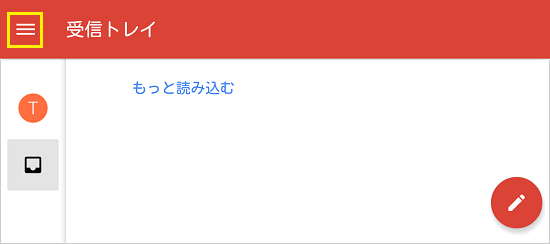
左上のアイコンをタップします。
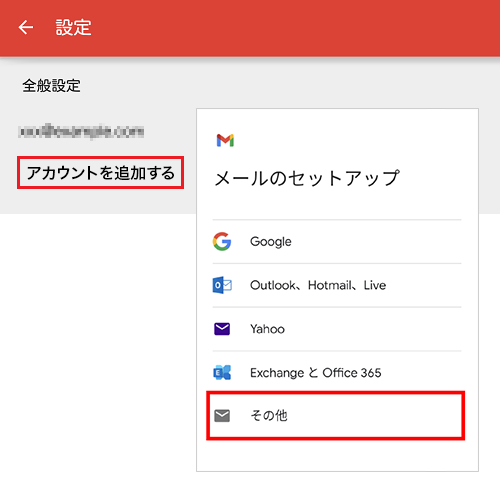
左下の「設定」をタップします。
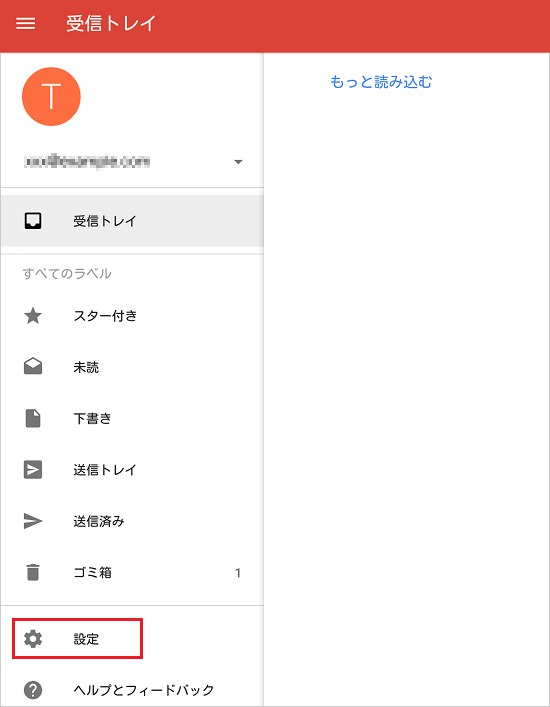
「アカウントを追加する」をタップし、「その他」をタップします。
STEP 2アカウント設定
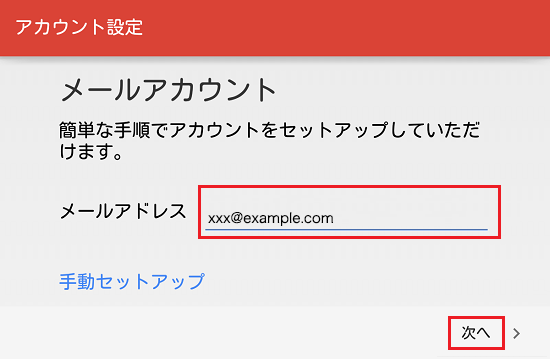
メールアドレスを入力し、「次へ」をタップします。
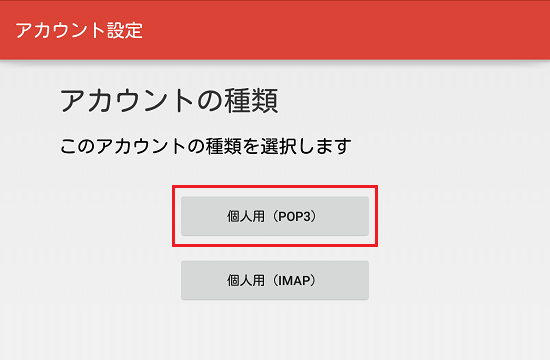
個人用(POP3)を選択します。
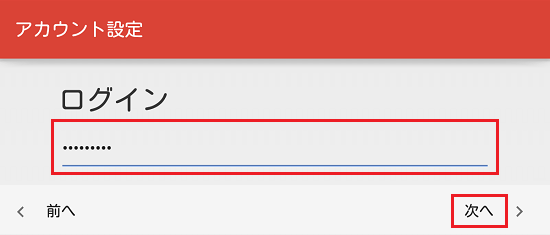
ログイン画面で、メールパスワード(またはユーザパスワード)を入力します。
受信サーバの設定に必要情報を入力し、「次へ」をタップします。
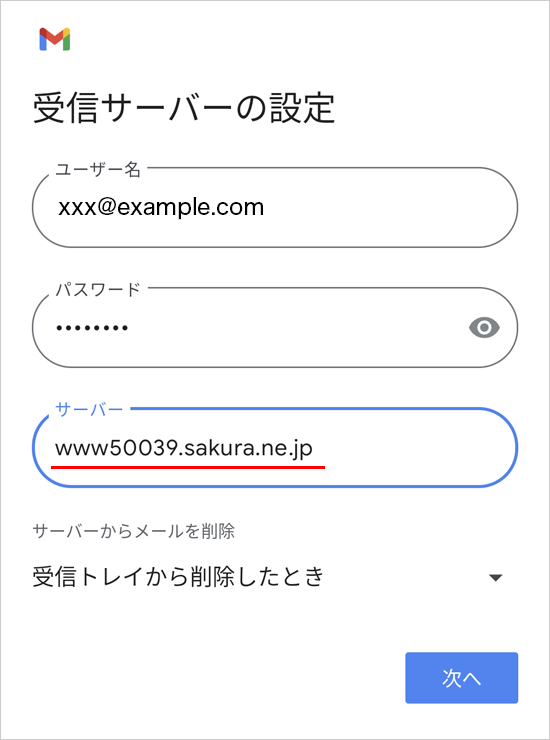
| 受信メールサーバ |
| ユーザ名 |
[ メールアドレス ] を入力します。 |
| パスワード |
[ パスワード ] を入力します。 |
| サーバー |
[ www50039.sakura.ne.jp ] と入力します。 |
| サーバからメールを削除 |
受信トレイから削除したとき |
送信サーバの設定に必要情報を入力し、「次へ」をタップします。
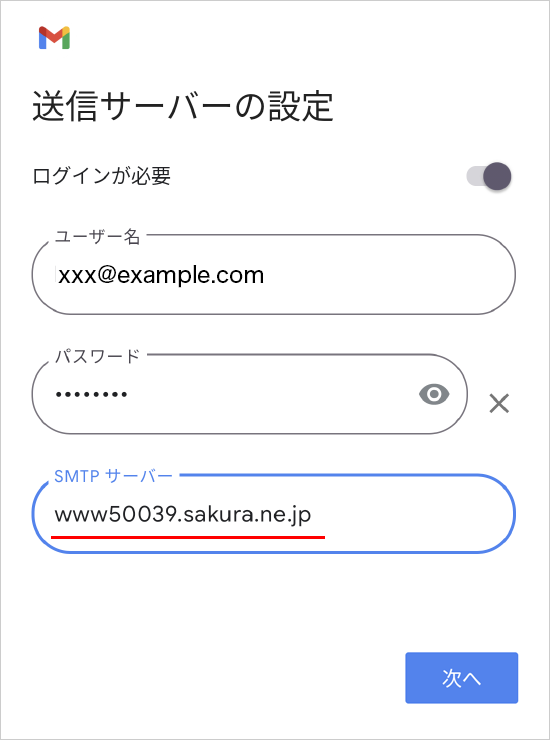
| 送信メールサーバー |
| ログインが必要 |
オンに入れる |
| ユーザ名 |
[ メールアドレス ] を入力します。 |
| 認証 |
[ パスワード ] を入力します。 |
| SMTPサーバー |
[ www50039.sakura.ne.jp ] と入力します。 |
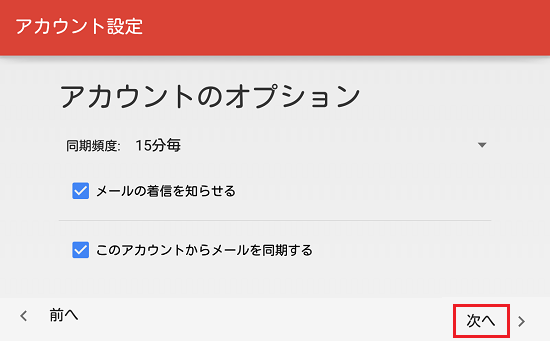
最アカウントのオプションが表示されます。
お客様のお好みの設定を選択いただき「次へ」をタップします。
設定完了画面が表示されます。
「次へ」をタップし、元の画面に戻ります。
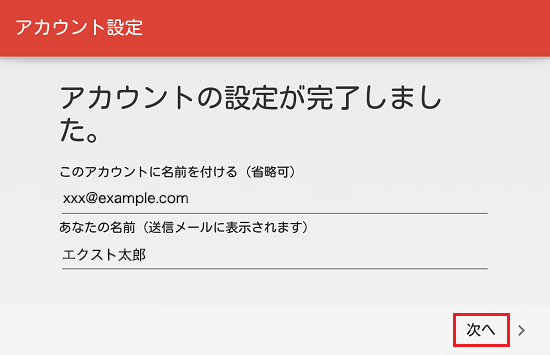
設定完了後、Gmailアプリを起動し、送受信テストを行ってください。
STEP 4 送受信のテスト
設定完了後、『 メールアプリ 』起動し、送受信テストを行ってください。
Outlook 2019 新規アカウント設定方法
『IMAP接続』は受信後もメールサーバにメールがたまり続けるため、
容量オーバーで受信できなくなるケースが多く発生しています。
必ず『POP接続』をご利用おねがいします。
STEP 1 Outlook 2019を起動
Outlook 2019を起動します。

STEP 2 メールアカウント設定画面の表示
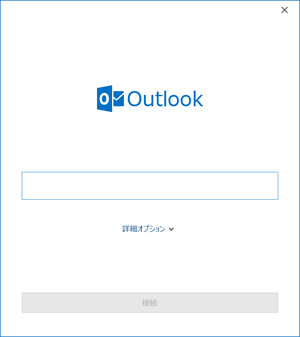
初めてソフトを起動する場合は『Outlook』画面が表示されます。
・『Outlook』画面が表示された場合はSTEP 3へお進みください。
・『Outlook』画面が表示されない場合はこちら
■『Outlook』が表示されない場合
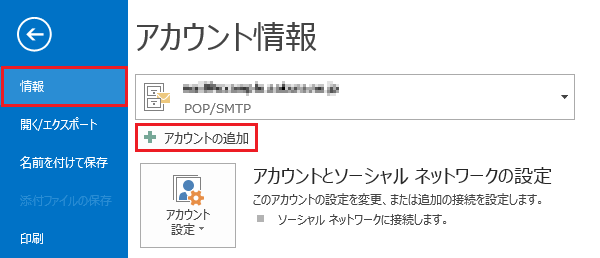
『Outlook』が表示されない場合は、
『ファイル』から『アカウントの追加』をクリックします。
STEP 3 メールアドレスを入力
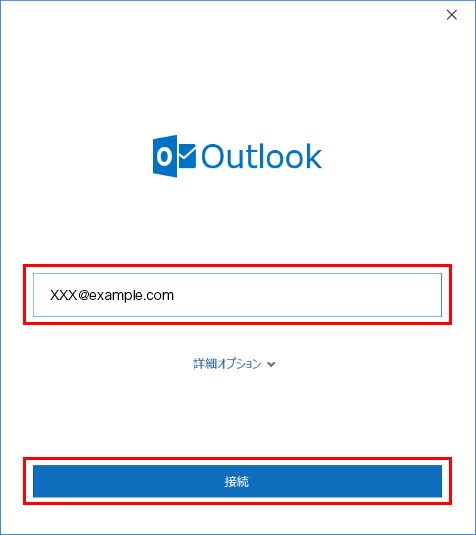
1. メールアドレスを入力します
2. 『接続』をクリック
「〇〇を追加しています」と表示されますのでしばらくお待ちください。
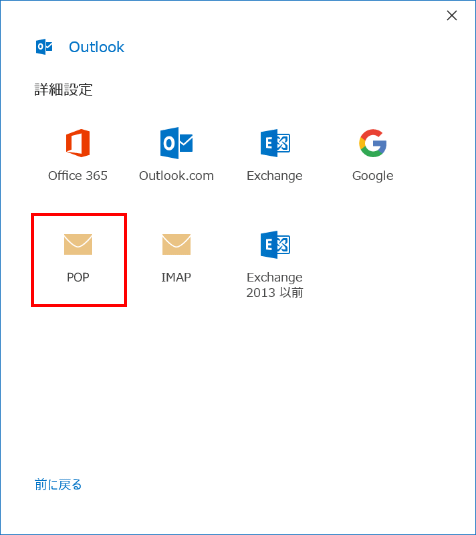
STEP 4 アカウントの種類を選択
『詳細設定』が表示されますので、『POP』をクリックします。
STEP 5 POPアカウントの設定
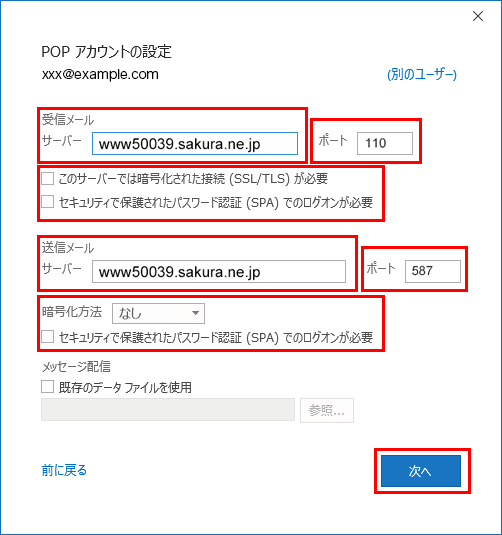
『POP アカウントの設定』が表示されます。
以下の項目を設定し、『次へ』をクリックします。
受信メール
| サーバー |
www50039.sakura.ne.jp |
| ポート |
110 |
| このサーバーでは暗号化された接続(SSL/TLS)が必要 |
チェックしない |
| セキュリティで保護されたパスワード認証(SPA)でのログオンが必要 |
チェックしない |
送信メール
| サーバー |
www50039.sakura.ne.jp |
| ポート |
587 |
| 暗号化方法 |
なし |
| セキュリティで保護されたパスワード認証(SPA)でのログオンが必要 |
チェックしない |
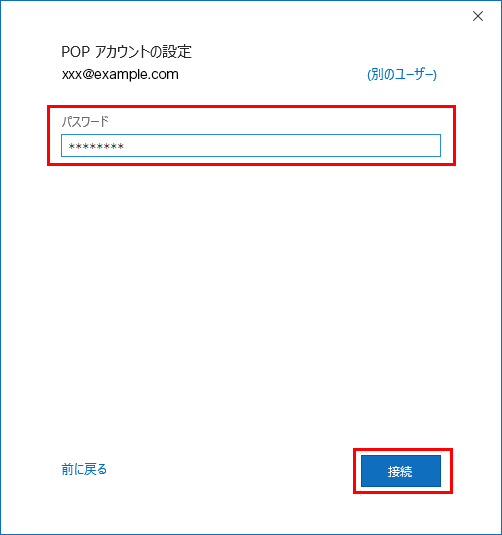
STEP 6 パスワードを入力
パスワードを入力画面が表示されますので、メールパスワードを半角で入力します。
STEP 7 設定完了
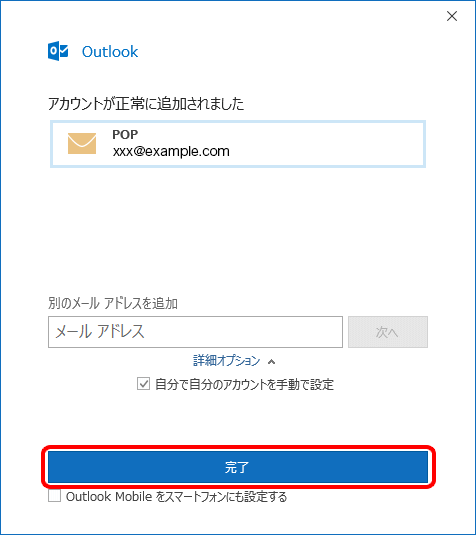
完了画面が表示されます。
『Outlook Mobile をスマートフォンにも設定する』のチェックを外してから、『OK』をクリックします。
以上で完了です。
Outlook 2016 (Office365クイック実行形式) アカウント設定方法
Office365の『Outlook 2016(クイック実行形式)』は従来の『Outlook』と設定方法が異なります。
お使いのOutlookが『クイック実行形式』か従来の『Windowsインストーラー形式』を見分ける方法は下記ページをご確認ください。
クイック実行形式 (C2R) と Windows インストーラー形式 (MSI) を見分ける方法
STEP 1 クイック実行版 Outlook 2016を起動
クイック実行版 Outlook 2016を起動します。
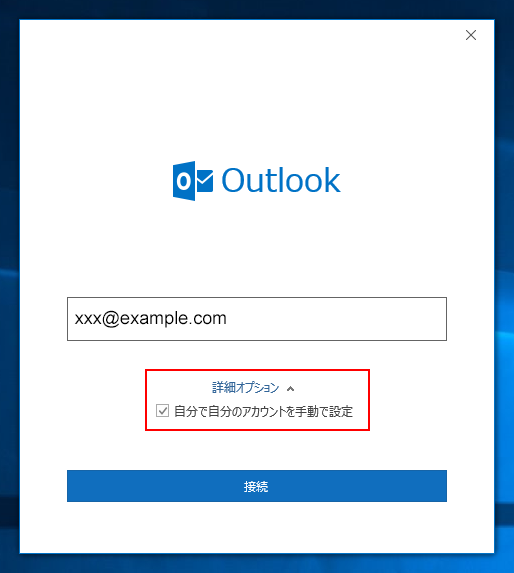
アカウント追加のウィザードが開きますので、追加したいメールアドレスを入力し、
『詳細オプション』をクリックします。
次に『自分で自分のアカウントを手動で設定』にチェックを入れてから
『接続』をクリックしてください。
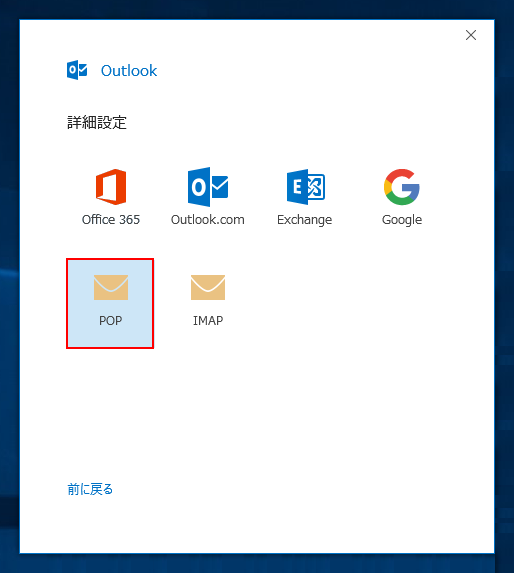
接続方式に進みますので『POP』を選択してください。
『IMAP接続』は受信後もメールサーバにメールがたまり続けるため、
容量オーバーで受信できなくなるケースが多く発生しています。
必ず『POP接続』をご利用おねがいします。
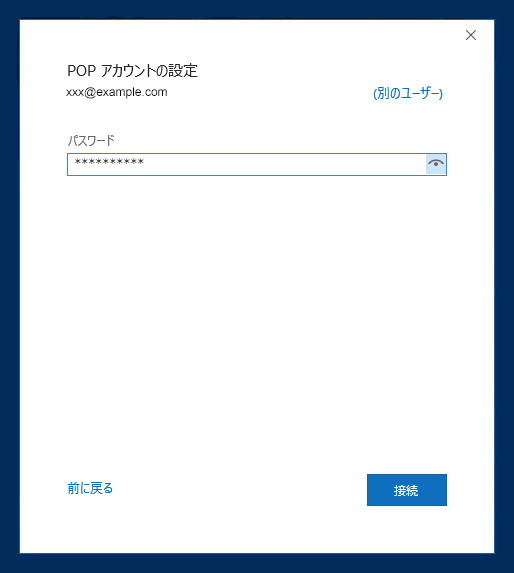
パスワード入力画面に進みますので、メールアカウントのパスワードを入力してください。
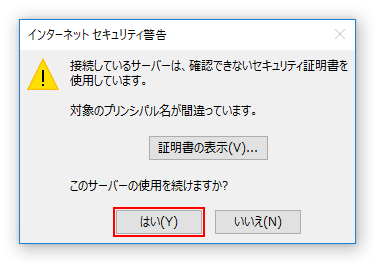
下記のような『対象のプリンシパル名が間違っています。』とエラーが出ますが、
『はい』をクリックして進めてください。
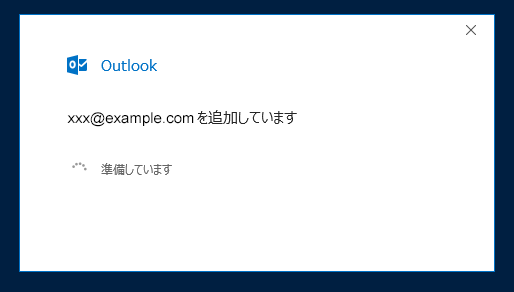
『準備しています』と表示されますので、しばらくお待ち下さい。
STEP 2 設定を完了させる。
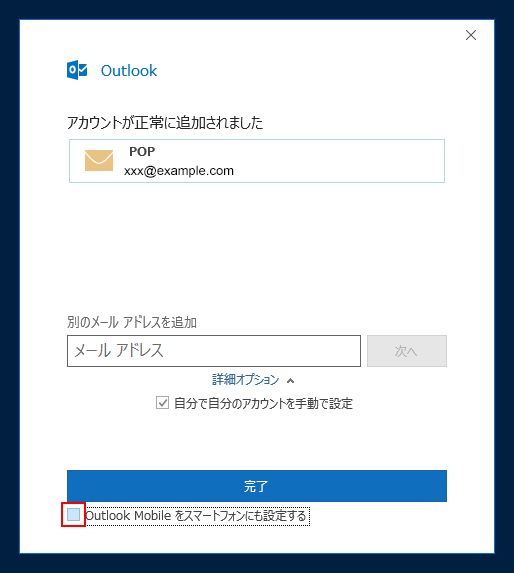
『アカウントが正常に追加されました』の画面が表示されます。
『Outlook Mobileをスマートフォンにも設定する』のチェックは外してください。
次に『完了』して画面を閉じます。
※設定はまだ続きますのでご注意ください。
STEP 3 コントロールパネルの起動
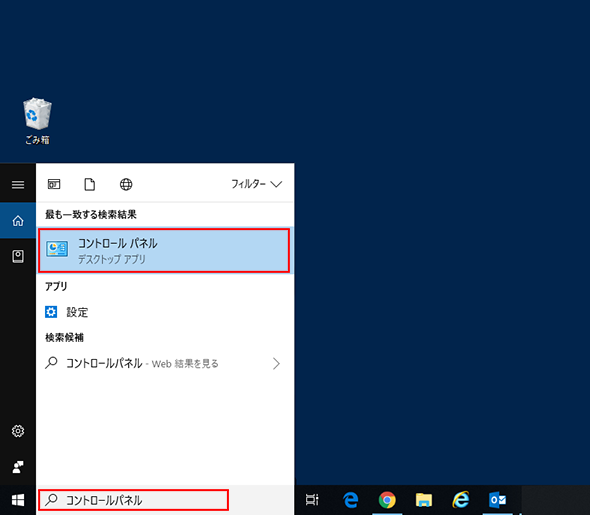
次にWindowsの『コントロールパネル』を起動します。
デスクトップに戻り、画面左下のタスクバーの検索窓に『コントロールパネル』と入力します。
最も一致する検索結果に『コントロールパネル』が表示されますのでクリックします。
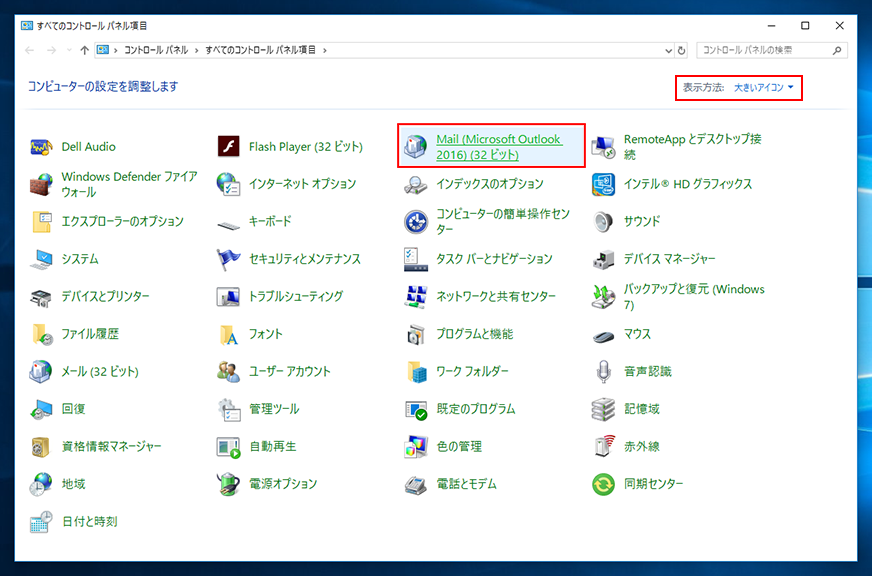
『コントロールパネル』が開きます。
画面右上の『表示方法』から『大きいアイコン』を選択します。
次に『Mail(Microsoft Outlook 2016)』がありますのでクリックしてください。
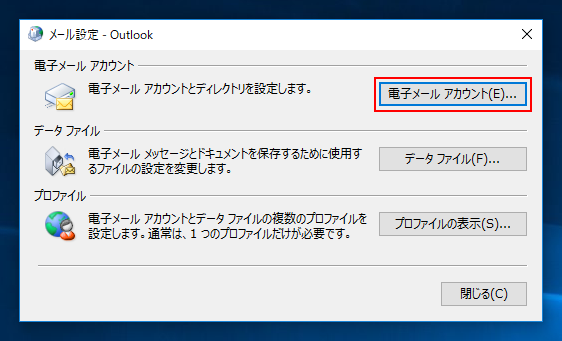
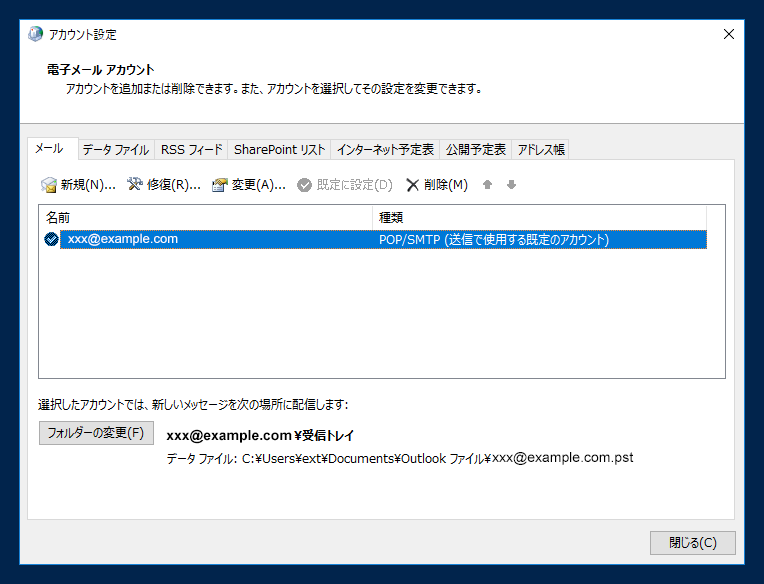
『メール設定』画面が開きますので『電子メールアカウント(E)』クリックしてください。
先程設定した『アカウント名』が表示されますので、ダブルクリックして詳細画面を開きます。
STEP 4 メールの詳細設定
メールアカウントの詳細設定画面が開きますので画像を参考に入力内容を確認してください。
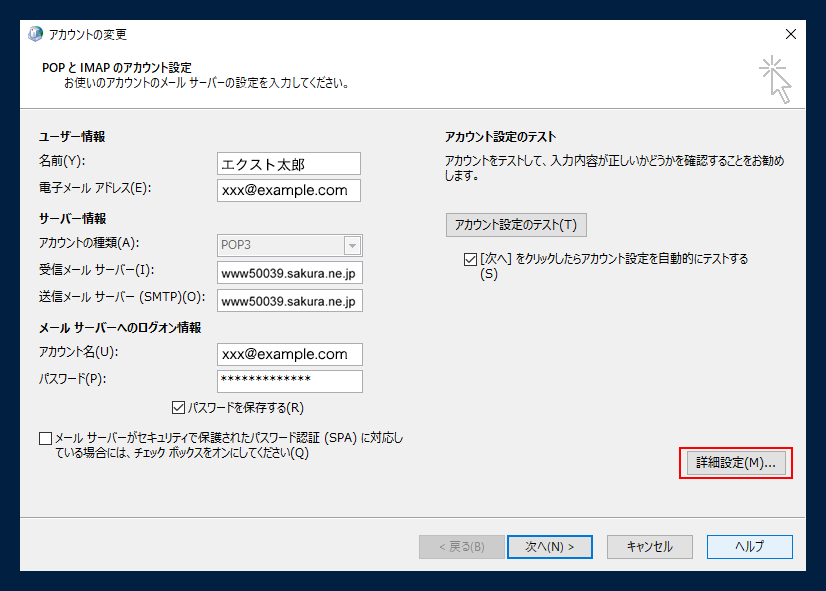
| 名前 |
任意の文字列
※ ここで入力した名前がメールの送信先にあなたの名前として表示されます。 |
| 電子メールアドレス |
メールアドレスを入力します。 |
| アカウントの種類 |
POP3 |
| 受信メール サーバ |
[ www50039.sakura.ne.jp ] と入力します。 |
| 送信メール サーバ(SMTP) |
[ www50039.sakura.ne.jp ] と入力します。 |
| アカウント名 |
メールアドレスを入力します。 |
| パスワード |
メールパスワードを半角で入力します。 |
入力内容の確認ができたら、右下にあるの『詳細設定…』をクリックします。
STEP 5 送受信サーバ設定の変更
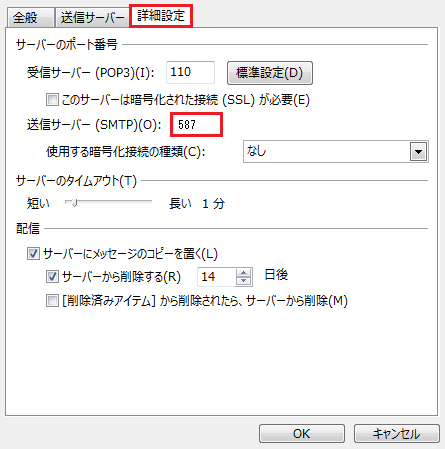
『インターネット電子メール設定』の『詳細設定』タブを選択し、画像のように設定します。
・『このサーバでは暗号化された接続が必要』のチェックを外す
・『送信サーバ(SMTP)』ポート番号を『587』に設定
・使用する暗号化接続の種類を『なし』に変更
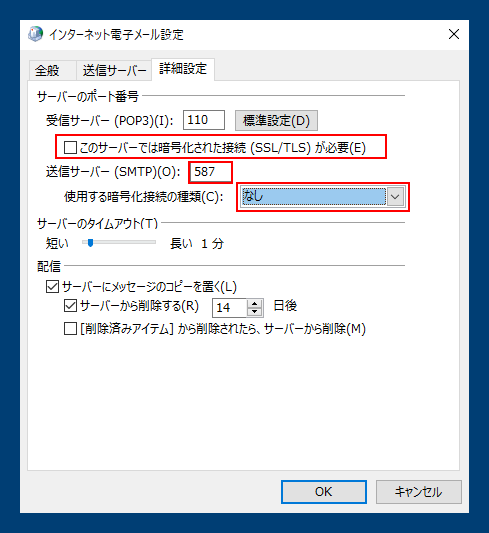
すべて完了したら『OK』を押して画面を閉じます。
STEP 6アカウント設定のテスト
最後にアカウントのテストを実行して完了です。
『次へ』をクリックします。
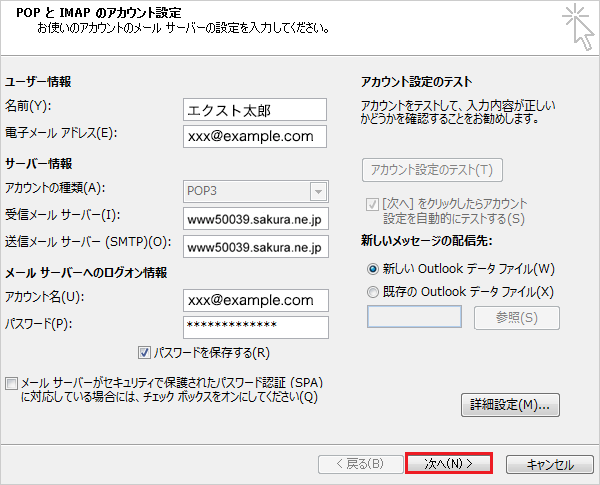
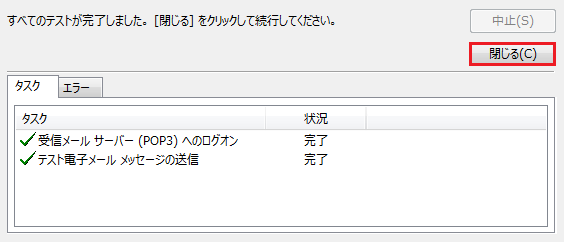
エラーなどが発生しなければ、『閉じる』をクリックします。
以上で設定は完了です。
Outlook 2016 新規アカウント設定方法
『IMAP接続』は受信後もメールサーバにメールがたまり続けるため、
容量オーバーで受信できなくなるケースが多く発生しています。
必ず『POP接続』をご利用おねがいします。
STEP 1 Outlook 2016を起動
Outlook 2016を起動します。

STEP 2 メールアカウント設定画面の表示
『Outlookへようこそ』、もしくは『Outlook 2016へようこそ』画面が表示されます。
・『Outlookへようこそ』画面が表示された場合はこちら
・『Outlook 2016へようこそ』画面が表示された場合はこちら
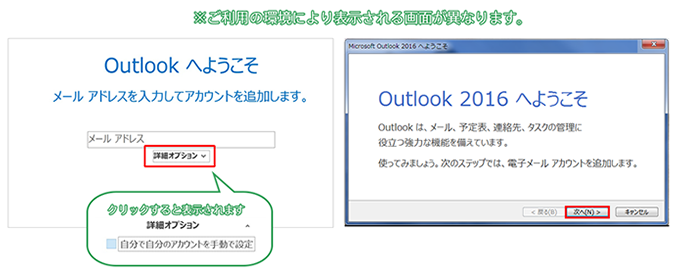
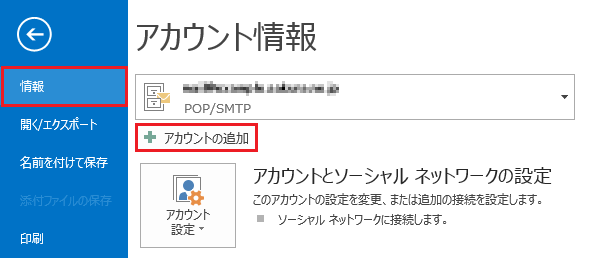
『ようこそ画面』が表示されない場合は、
『ファイル』から『アカウントの追加』をクリックします。
『スタートアップ』が表示する場合は『次へ』をクリックします。
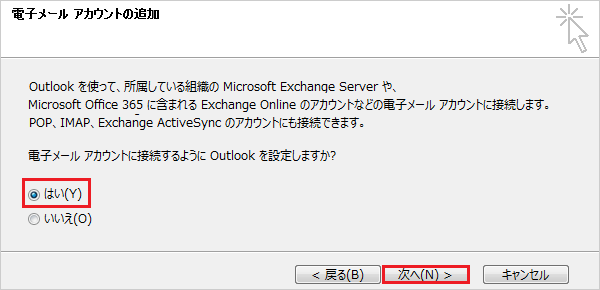
STEP 3 電子メールアカウントの基本設定
電子メール アカウント追加 画面で『はい』にチェックをいれ、 『次へ』をクリックします。
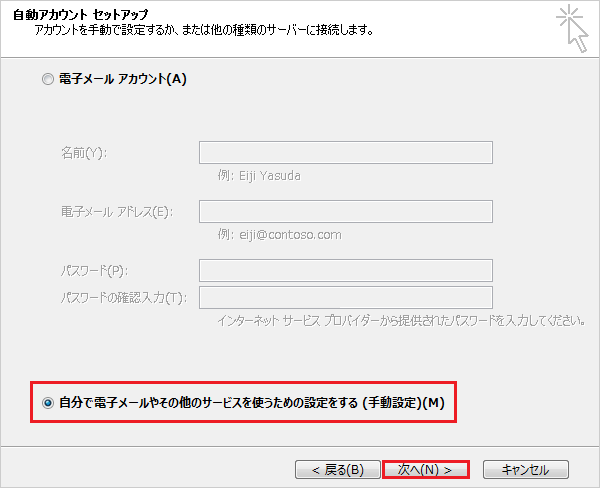
自動アカウント セットアップ 画面で
『自分で電子メールやその他のサービスを使うための設定をする(手動設定)』にチェックをいれ、
『次へ』をクリックします。
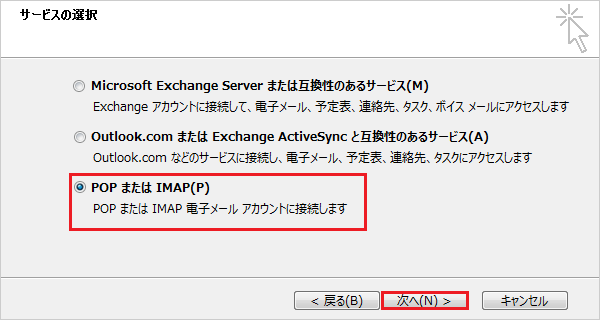
サービスの選択 画面で『POP』にチェックを入れ、 『次へ』をクリックします。
『IMAP接続』は受信後もメールサーバにメールがたまり続けるため、
容量オーバーで受信できなくなるケースが多く発生しています。
必ず『POP接続』をご利用おねがいします。
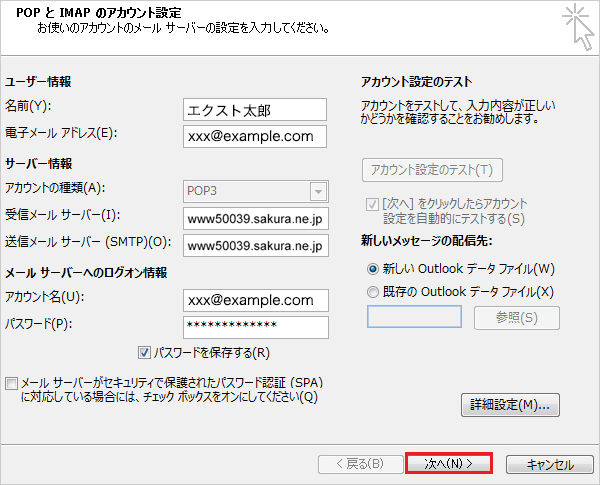
『インターネット電子メールの設定 』画面で以下の項目を設定します。
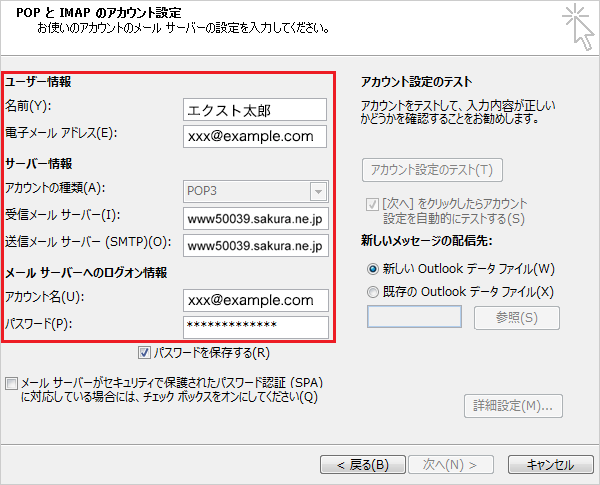
| 名前 |
任意の文字列
※ ここで入力した名前がメールの送信先にあなたの名前として表示されます。 |
| 電子メールアドレス |
メールアドレスを入力します。 |
| アカウントの種類 |
POP3 |
| 受信メール サーバ |
[ www50039.sakura.ne.jp ] と入力します。 |
| 送信メール サーバ(SMTP) |
[ www50039.sakura.ne.jp ] と入力します。 |
| アカウント名 |
メールアドレスを入力します。 |
| パスワード |
メールパスワードを半角で入力します。 |
STEP 4 電子メールアカウントの詳細設定
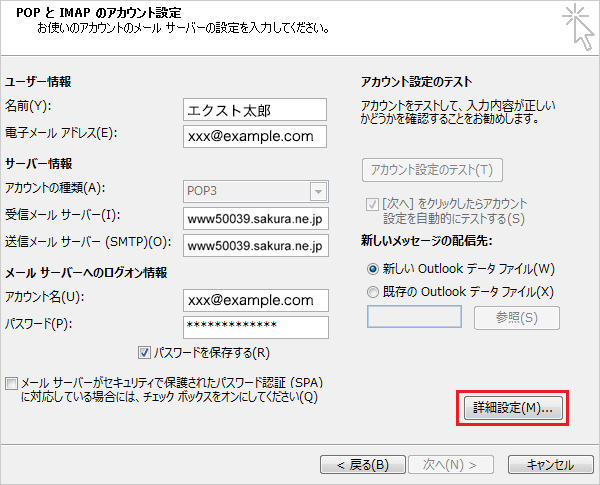
『詳細設定…』をクリックします。
2『送信サーバー』タブを選択し、SMTP認証を有効にするため
『送信サーバ(SMTP)は認証が必要』にチェックします。
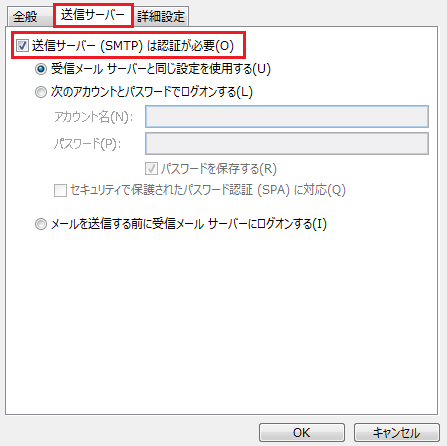
『送信サーバー』タブを選択し、SMTP認証を有効にするため 『送信サーバ(SMTP)は認証が必要』にチェックします。
STEP 5アカウント設定のテスト
『次へ』をクリックします。
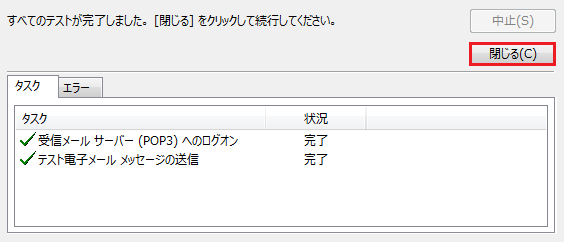
エラーなどが発生しなければ、『閉じる』をクリックします。
すべて完了しましたと表示されたら『完了』をクリックします。
メールをサーバに残さない設定はこちらをご確認下さい。
『Outlookへようこそ』が表示された場合
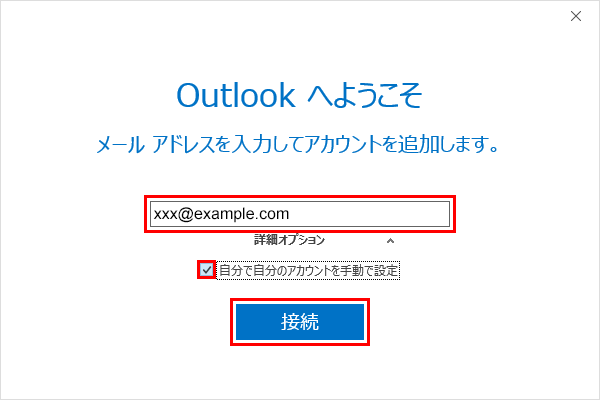
1. メールアドレスを入力します
2. 『詳細オプション』クリック
3. 『自分で自分のアカウントを手動で設定』にチェックを入れます。
4. 『接続』をクリック
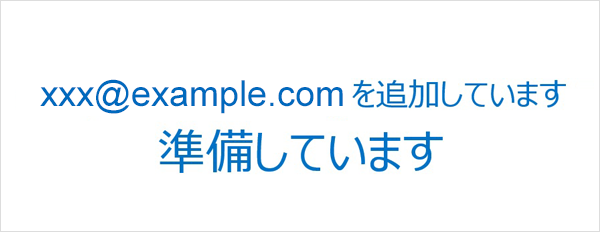
準備画面が表示されますので、お待ちください。
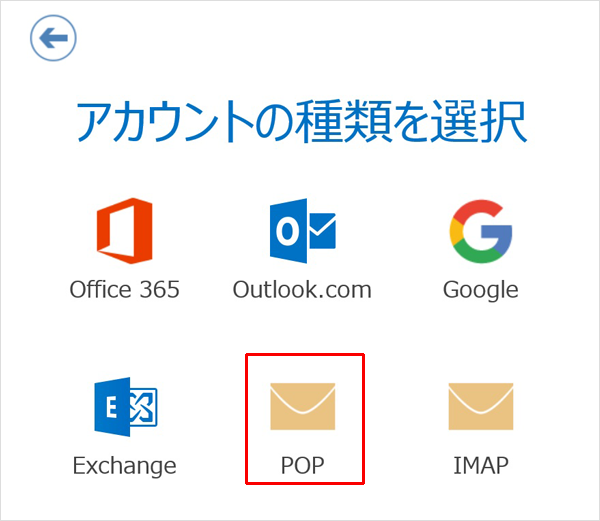
『アカウントの種類を選択』が表示されますので、『POP』をクリックします。
『POP アカウントの設定』が表示されます。
以下の項目を設定し、『接続(または)次へ』をクリックします。
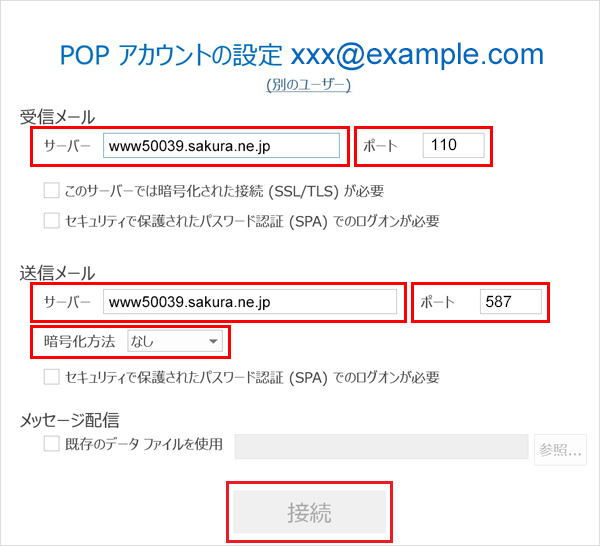
受信メール
| サーバー |
www50039.sakura.ne.jp |
| ポート |
110 |
| このサーバーでは暗号化された接続(SSL/TLS)が必要 |
チェックしない |
| セキュリティで保護されたパスワード認証(SPA)でのログオンが必要 |
チェックしない |
送信メール
| サーバー |
www50039.sakura.ne.jp |
| ポート |
587 |
| 暗号化方法 |
なし |
| セキュリティで保護されたパスワード認証(SPA)でのログオンが必要 |
チェックしない |
パスワードを入力画面が表示されますので、メールパスワードを半角で入力します。
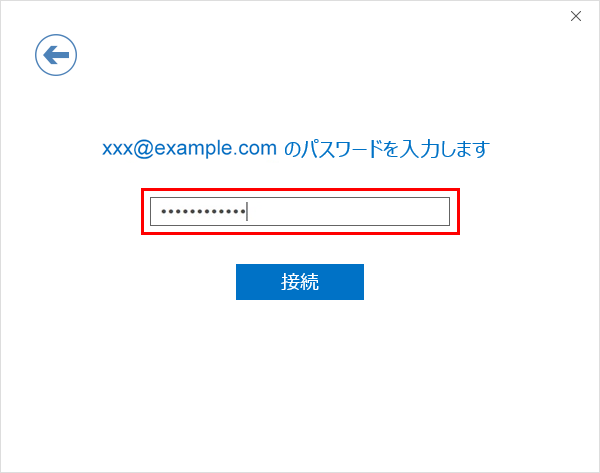
完了画面が表示されます。
『Outlook Mobile をスマートフォンにも設定する』のチェックを外してから、『OK』をクリックします。
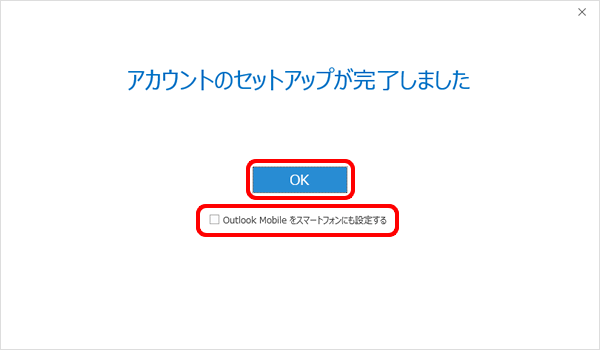
以上で完了です。
Mozilla Thunderbird 新規アカウント設定方法
STEP 1 Mozilla Thunderbird を起動
Mozilla Thunderbird を起動します。
システム統合のダイアログが表示された場合は『 統合をスキップ 』をクリックしてください。

STEP 2 メールアカウント設定画面の表示
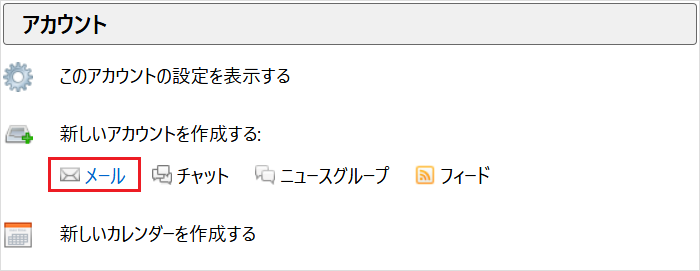
新しいアカウント作成の『 メール 』をクリックします。
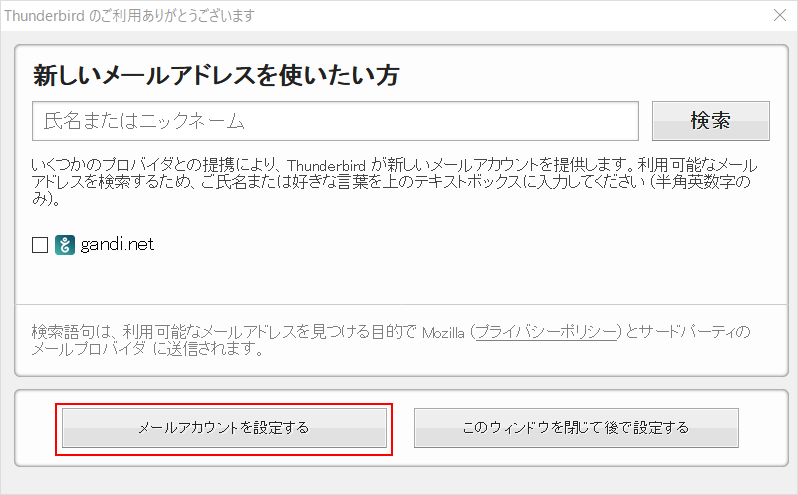
『 メールアカウントを設定する 』をクリックします。
STEP 3 メールアカウントの設定
「 メールアカウント設定 」画面にて、以下の項目を入力し、『 続ける(C) 』をクリックします。
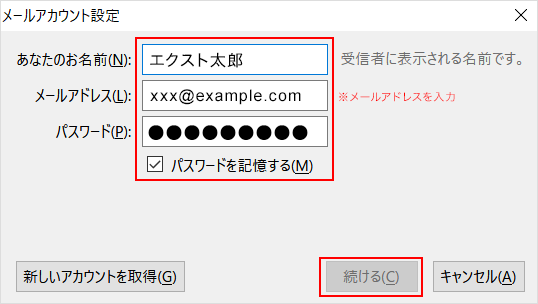
| あなたのお名前(N) |
任意の文字列
※ ここで入力した名前がメールの送信先にあなたの名前として表示されます。
|
| メールアドレス(L) |
メールアドレスを入力します。 |
| パスワード(P) |
メールパスワードを半角で入力します。 |
Mozilla Thunderbird が自動的にメールアカウントの設定を検索が開始しますが、
『 手動設定 』をクリックします。
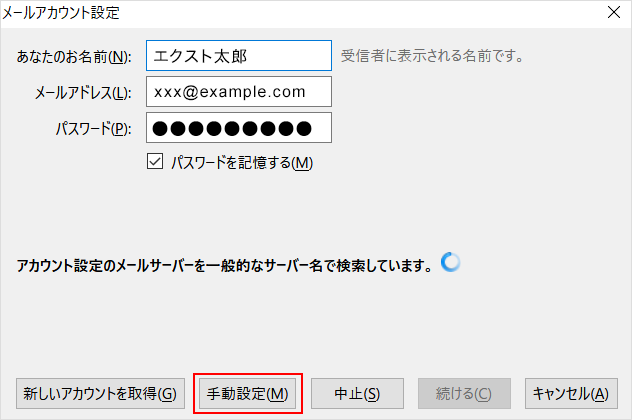
以下項目を入力します。
全ての項目を入力し、問題がなければ、『 再テスト(T) 』をクリックします。
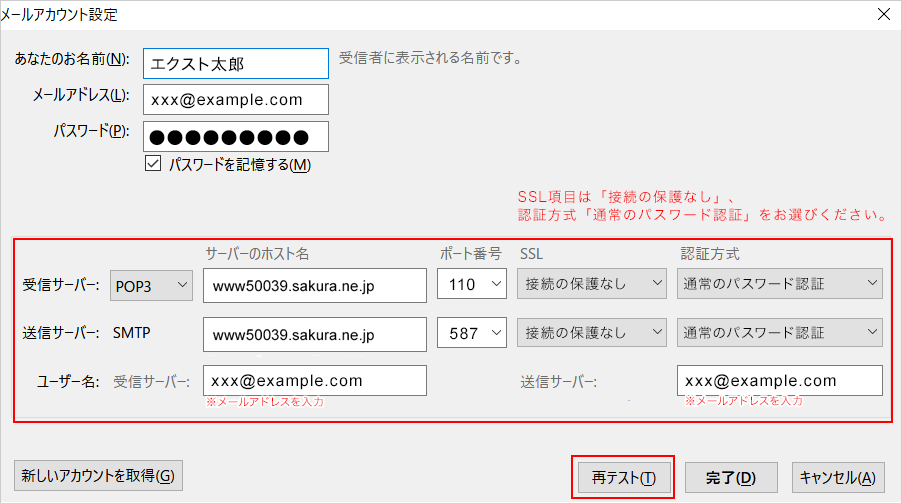
| 受信サーバ情報 |
| サーバの種類 |
POP3 |
| 受信サーバ |
[ www50039.sakura.ne.jp ] と入力します。 |
| 受信ポート番号 |
110 |
| 受信サーバSSL |
接続の保護なし |
| 受信サーバの認証方法 |
通常のパスワード認証 |
| 送信サーバ情報 |
| 送信サーバ |
[ www50039.sakura.ne.jp ] と入力します。 |
| 送信サーバのポート番号 |
587 |
| 送信サーバSSL |
接続の保護なし |
| 送信サーバ認証方法 |
暗号化されたパスワード認証 |
| ユーザ名 |
| ユーザ名 |
送信受信ともに、メールアドレスを入力します。 |
再テスト後に、先程入力した情報が書き換わる場合があります。
その場合は再度設定項目を入力します。
設定内容が正常に確定したら、『 完了(D) 』をクリックします。
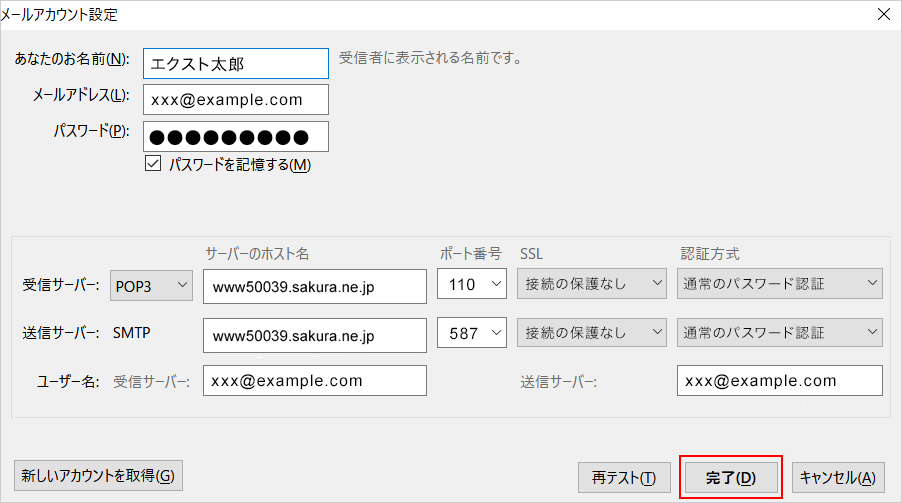
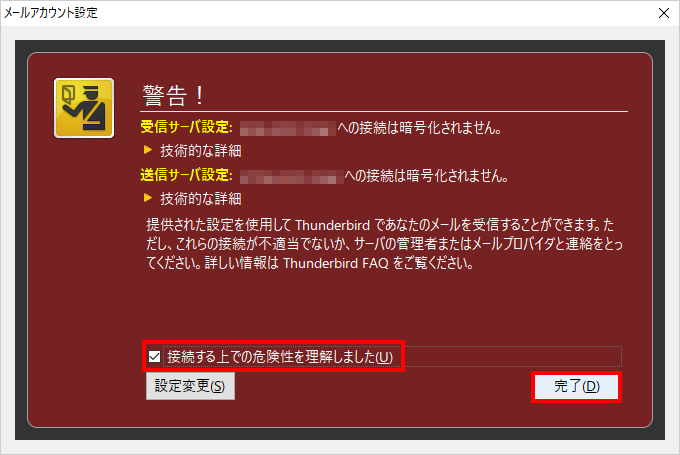
接続保護設定の項目が「 接続の保護なし 」の場合、下記の警告が表示されます。
内容を確認し、『 接続する上での危険性を理解しました(U) 』にチェックを入れ、『 完了(D) 』をクリックします。
アカウントが作成されました。
次に「送信サーバ設定 」を変更します。
STEP 4 送信サーバ設定内容の変更
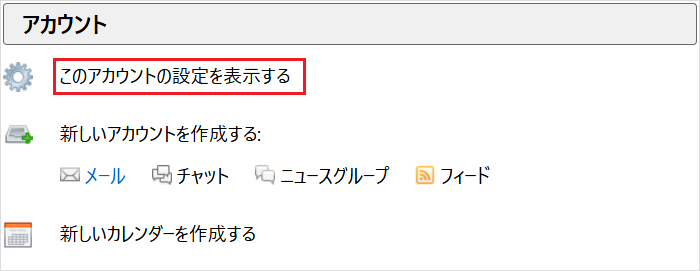
[STEP 3]で作成したメールアカウントを選択し、
『 このアカウントの設定を表示する 』をクリックします。
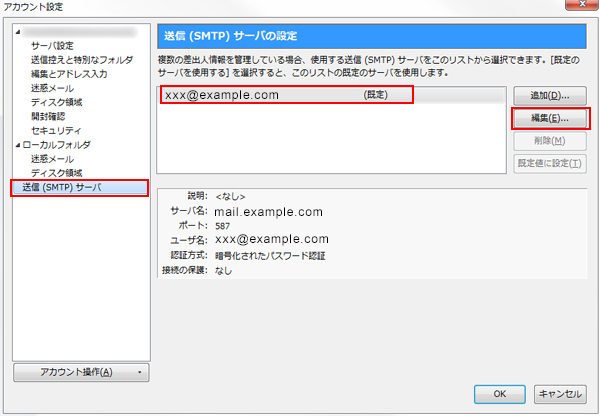
左側の『 送信(SMTP)サーバ 』をクリックし、変更したいアカウント名を選択します。
右側の『 編集(E) 』をクリックします。
『 ユーザ名 』に『 メールアドレス 』を入力し、 『 OK 』をクリックします。
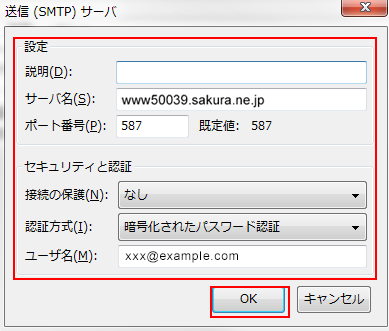
『 OK 』をクリックします。
STEP 5 送受信のテスト
新しくメールを作成し、作成したメールアカウント宛にメールの送受信を行います。
パスワード入力を求められた場合は、パスワードを入力します。
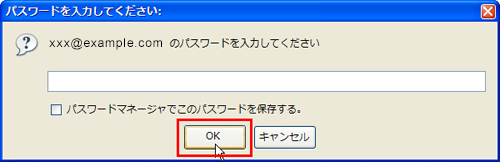
エラーが発生しなければ送受信のテストは完了です。
メールをサーバに残さない設定はこちらをご確認下さい。
Windows 10 メール 新規アカウント設定方法
「 Windows 10 メール 」は、従来の『 メールサーバにメールを残さない設定 』ができません。
「Microsoft Outlook」もしくは「Thunderbird」のご利用をお願いいたします。
「 Windows 10 メール 」をお使いの場合も、必ず『 IMAP4 』接続で設定し、
サーバに古いメールが溜まらないように、定期的に『 ゴミ箱の削除 』をお願いします。
STEP 1 メールを起動
メールを起動します。

STEP 2 メールアカウント設定画面の表示
「 スタートアップ 」の『 使ってみる 』をクリックします。
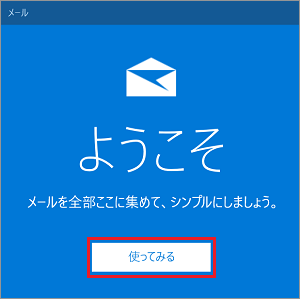
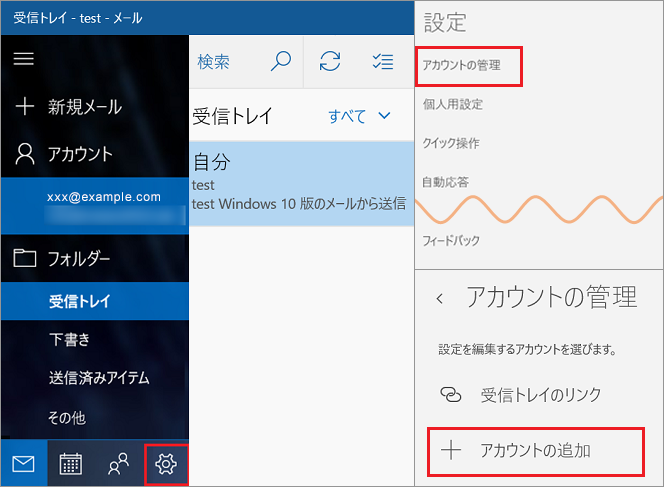
※スタートアップが表示されない場合は以下の手順で操作してください。
画面左下のアイコンをクリックし、画面右上の『 アカウントの管理 』をクリックします。
次に、『 アカウントの追加 』をクリックします。
STEP 3 アカウントの基本設定
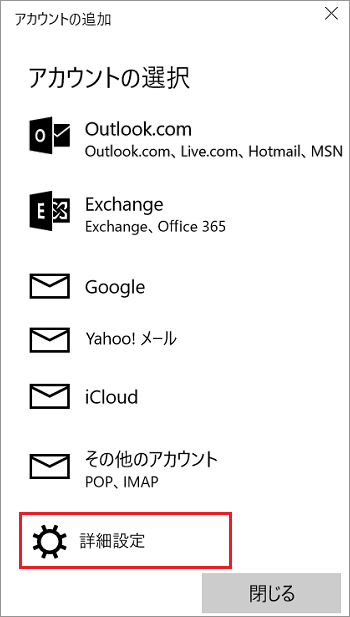
『 アカウントの追加 』をクリックします。
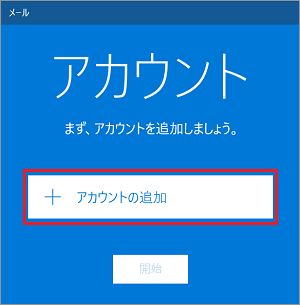
「 アカウントの追加 」の画面で『 詳細設定 』をクリックします。
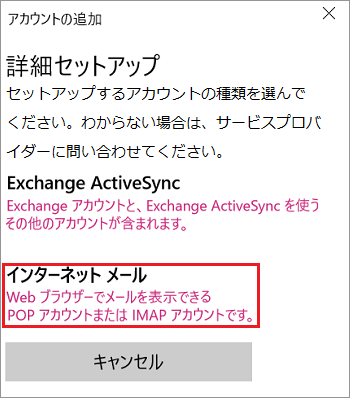
「 詳細セットアップ 」の画面で『 インターネット メール 』をクリックします。
「 インターネット メール アカウント 」の設定画面が表示されます。
以下の項目を入力し、『 サインイン 』をクリックします。
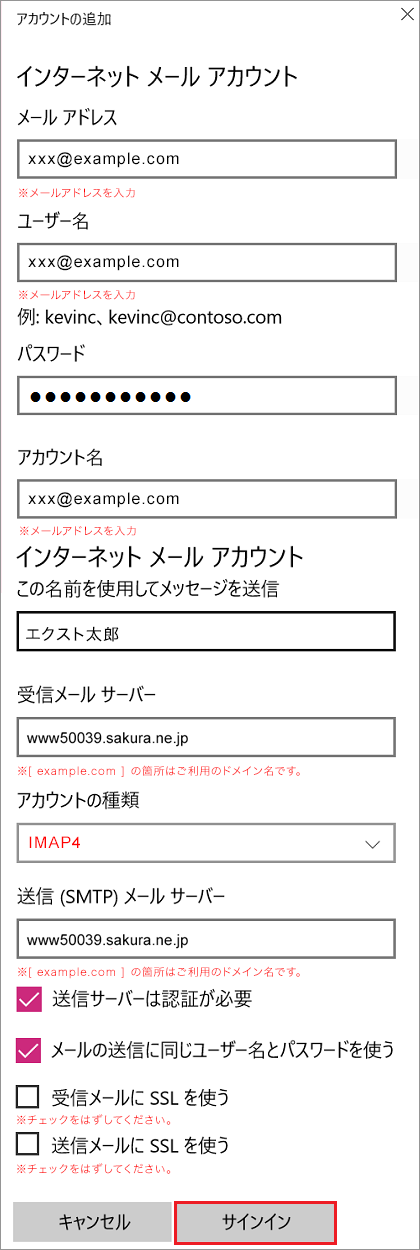
| メールアドレス |
メールアドレスを入力します。 |
| ユーザ名 |
メールアドレスを入力します。 |
| パスワード |
メールパスワードを半角で入力します。 |
| アカウント名 |
任意の文字列 |
| この名前を使用してメッセージを送信 |
任意の文字列
※ ここで入力した名前がメールの送信先にあなたの名前として表示されます。 |
| 受信メール サーバ |
[ www50039.sakura.ne.jp ] と入力します。 |
| アカウントの種類(A) |
IMAP4 |
| 送信(SMTP)メールサーバ |
[ www50039.sakura.ne.jp ] と入力します。 |
| 送信サーバは認証が必要 |
チェックあり |
| メールの送信に同じユーザ名とパスワードを使う |
チェックあり |
| 受信メールにSSLを使う |
チェックなし |
| 送信メールにSSLを使う |
チェックなし |
『 完了 』をクリックします。
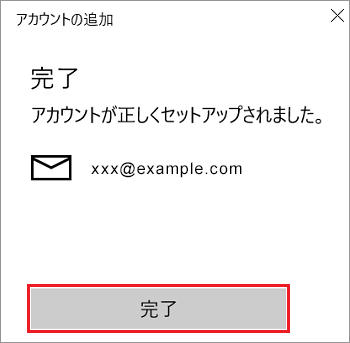
『 開始 』をクリックします。
アカウントの追加が完了しましたので、送受信のテストを行ってください。
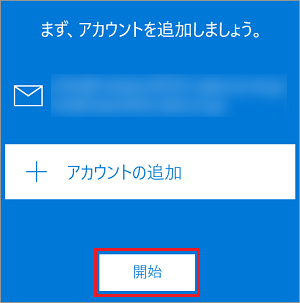
サーバに古いメールが溜まらないように、定期的に『 ゴミ箱の削除 』をお願いします。
MacOS Mail 新規アカウント設定方法
『IMAP接続』は受信後もメールサーバにメールがたまり続けるため、
容量オーバーで受信できなくなるケースが多く発生しています。
必ず『POP接続』をご利用おねがいします。
STEP 1 Mailを起動
Mailを起動します。

STEP 2 メールアカウントの追加
上部の[ メール ]タブの中の『 アカウントを追加 』をクリックします。
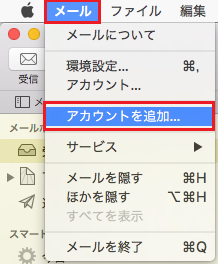
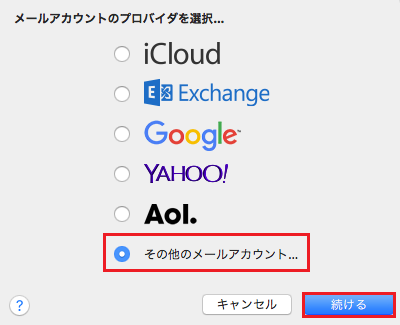
[ メールアカウントのプロバイダを選択 ]の画面が表示されます。
一番下の『 その他のメールアカウント 』を選択し、『 続ける 』をクリックします。
【 メールアカウントを追加 】の画面が表示されます。
以下項目を入力し、『 サインイン 』をクリックします。
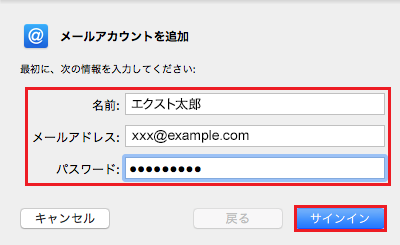
| 名前 |
任意の文字列
※ ここで入力した名前がメールの送信先にあなたの名前として表示されます。 |
| メールアドレス |
メールアドレスを入力します。 |
| パスワード |
メールパスワードを半角で入力します。 |
以下の画面が表示されます。
以下項目を入力し、『 サインイン 』をクリックしますと、アカウントの追加が完了します。
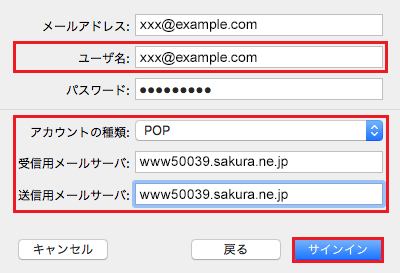
| ユーザ名 |
メールアドレスを入力します。 |
| アカウントの種類 |
POP を選択
※必ず『POP接続』をご利用おねがいします。 |
| 受信用メール サーバ |
[ www50039.sakura.ne.jp ] と入力します。 |
| 送信用メール サーバ |
[ www50039.sakura.ne.jp ] と入力します。 |
STEP 3 アカウントの設定
上部の[ メール ]タブの中の『 環境設定 』をクリックします。
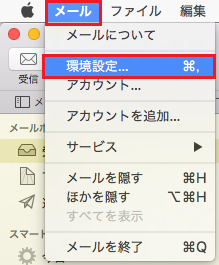
左側にある該当のアカウントをクリックします。
【 サーバ設定 】タブをクリックし、[受信用メールサーバ(POP)]と[送信用メールサーバ(SMTP)]の箇所にある
『 接続設定を自動的に管理 』のチェックを外します。
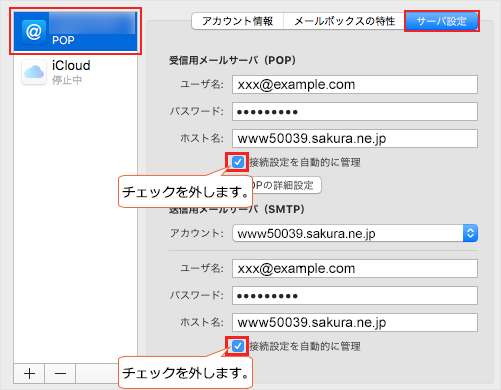
以下画像の項目が追加されますので、各項目を編集します。
編集後、右下の『 保存 』をクリックします。
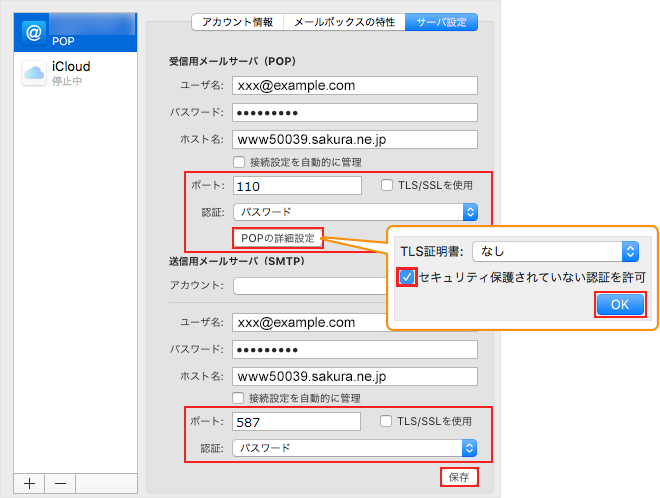
受信用メールサーバ(POP)
| ユーザ名 |
メールアドレスを入力します。 |
| パスワード |
パスワードを入力します。 |
| ホスト名 |
[ www50039.sakura.ne.jp ] と入力します。 |
| 接続設定を自動的に管理 |
チェックなし |
| ポート |
110 |
| TLS/SSLを使用 |
チェックなし |
| 認証 |
パスワードを選択 |
| POPの詳細設定 |
クリック後、「セキュリティ保護されていない認証を許可」にチェックを入れる |
送信用メールサーバ(SMTP)
| ユーザ名 |
メールアドレスを入力します。 |
| パスワード |
パスワードを入力します。 |
| ホスト名 |
[ www50039.sakura.ne.jp ] と入力します。 |
| ポート |
587 |
| TLS/SSLを使用 |
チェックなし |
| 認証 |
パスワードを選択 |
保存完了後、送受信のテストを行ってください。
以上で完了です。