
Windows Live 2011 新規アカウント設定方法
「IMAP接続」は受信後もメールサーバにメールがたまり続けるため、
容量オーバーで受信できなくなるケースが多く発生しています。
必ず「POP接続」をご利用おねがいします。
STEP 1 Windows Live メールを起動
Windows Live メールを起動します。
STEP 2 メールアカウント設定画面の表示
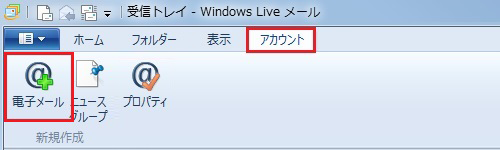
『 アカウント 』から『 電子メール 』をクリックします。
STEP 3 メールアカウント設定画面の表示
アカウント設定の画面が表示されます。
以下の項目を入力し、『 次へ 』をクリックします。
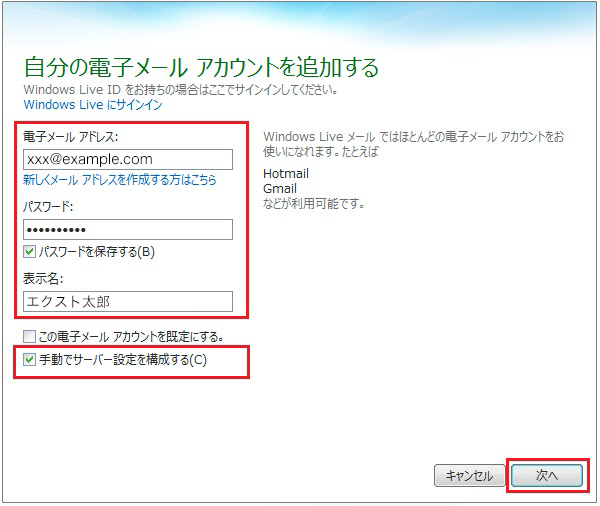
| 電子メールアドレス | メールアドレスを入力します。 |
|---|---|
| パスワード | メールパスワードを半角で入力します。 |
| 表示名 | 任意の文字列 ※ ここで入力した名前がメールの送信先にあなたの名前として表示されます。 |
| 手動でサーバ設定を構成する | チェックあり |
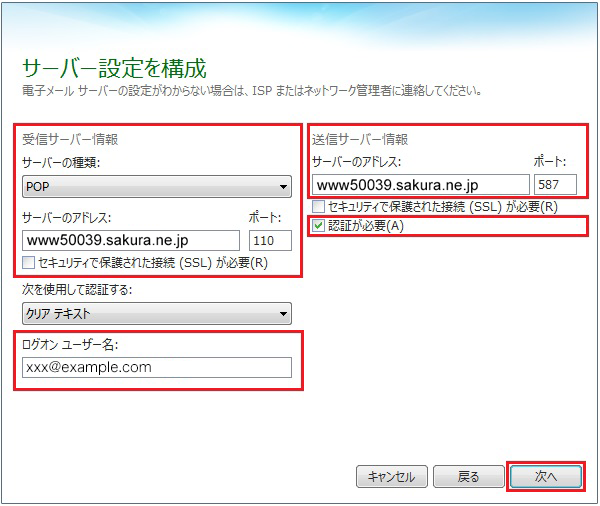
サーバ設定の構成を設定する画面が表示されます。
以下の項目を入力し、『 次へ 』をクリックします。
「IMAP接続」は受信後もメールサーバにメールがたまり続けるため、
容量オーバーで受信できなくなるケースが多く発生しています。
必ず「POP接続」をご利用おねがいします。
| 受信サーバー情報 | |
|---|---|
| サーバーの種類 | POP3 |
| サーバーのアドレス | [ www50039.sakura.ne.jp ] と入力します。 |
| ポート | 110 |
| ログオンユーザ名 | メールアドレスを入力します。 |
| 送信サーバー情報 | |
| サーバーのアドレス | [ www50039.sakura.ne.jp ] と入力します。 |
| ポート | 587 |
| 認証が必要 | チェックあり |
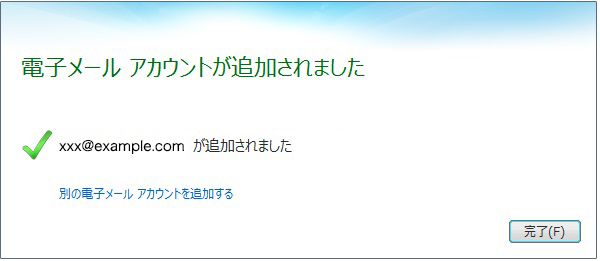
設定が完了しました。
『 完了 』をクリックします。
メールをサーバに残さない設定はこちらをご確認下さい。